

应用介绍
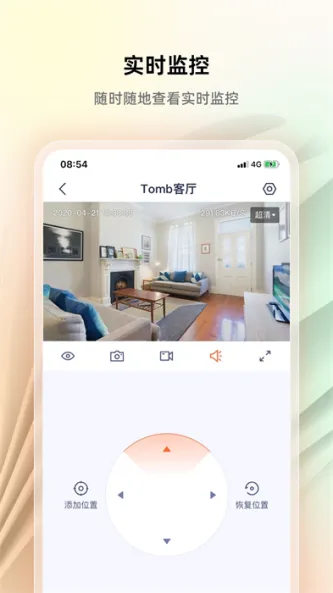
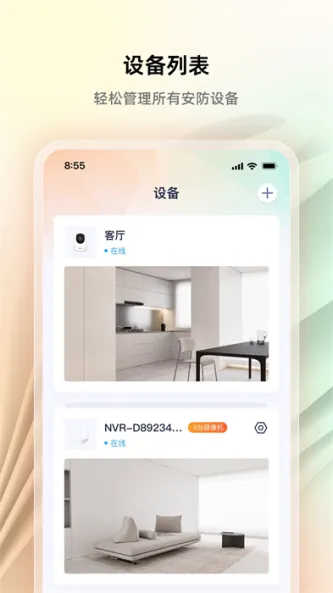
腾达安防(TDSEE)摄像头APP智能监控助手深耕移动端体验,致力打造高效安防解决方案。安装完成后,家庭与办公场所的摄像头设备能迅速接入系统。实时画面随时呈现,居家安全状况与工作动态尽在掌握。内置双向语音功能,打破空间限制,实现远程即时交流。历史录像存储完整,关键片段检索便捷,为事件回溯提供坚实依据。界面设计简洁直观,指令反馈迅捷,操作逻辑简单易懂。无需繁琐配置,即可轻松掌控全局。寻求高效远程看护服务的群体,可下载官方版本,体验稳定流畅的监控服务,让安全防护更加从容可靠。
腾达安防(TDSEE)摄像头APP怎么添加家庭成员
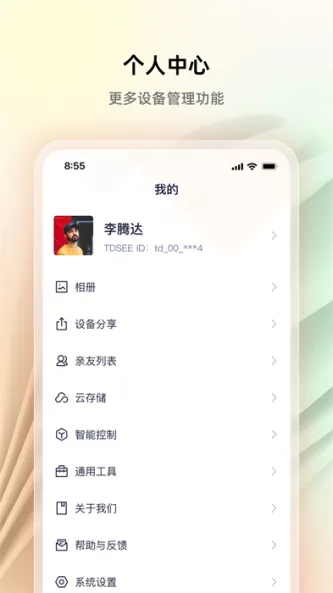
1、进入腾达安防app,点击下方“我的”页面。
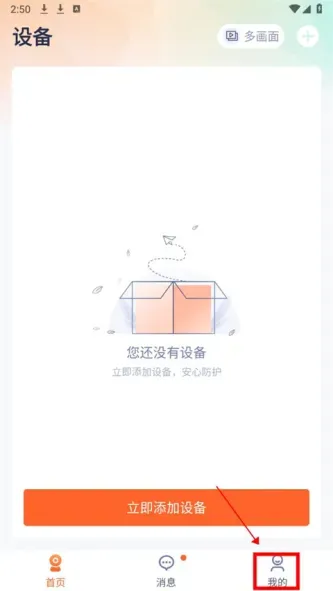
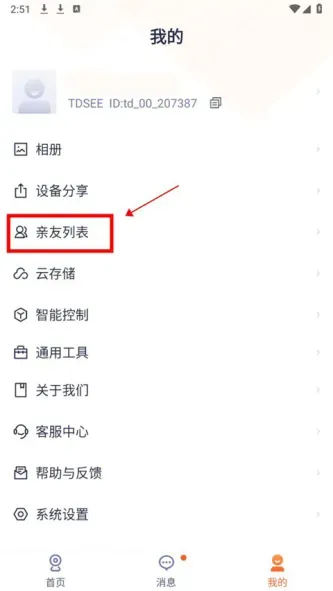
2、点击进入亲友列表。
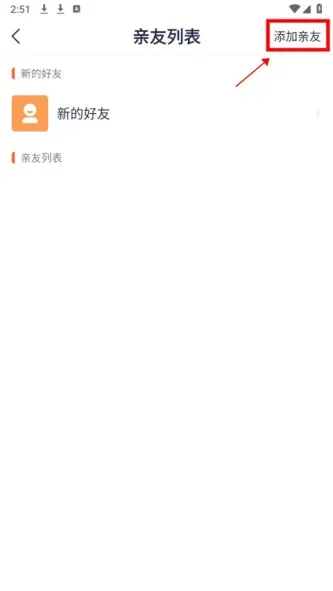
3、点击右上角的添加亲友即可。
腾达安防(TDSEE)摄像头APP怎么设置时区显示
1、打开腾达安防,点击导航栏的我的选项。
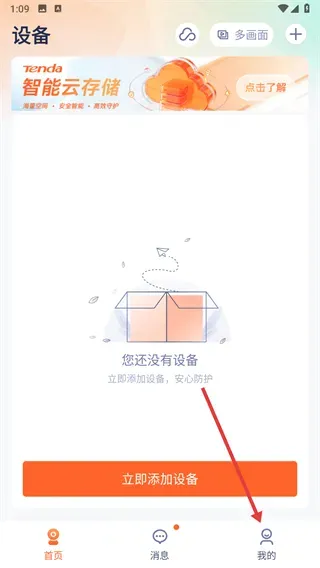
2、进入我的页面,找到并点击系统设置选项。
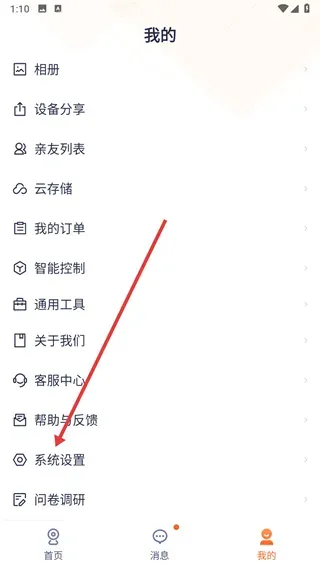
3、在系统设置页,点击设置时区偏好选项。
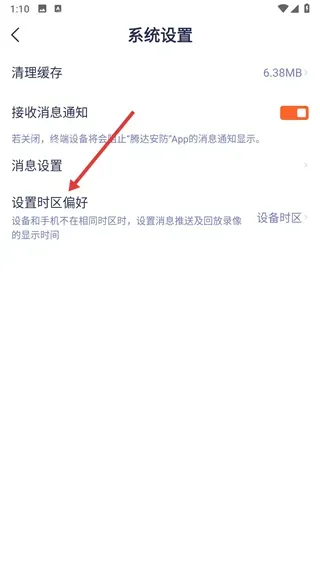
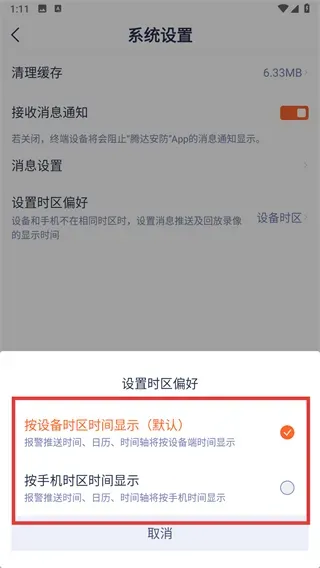
4、选择目标时区显示模式,完成设置。
腾达安防(TDSEE)摄像头APP特色
1、集成移动侦测预警、双向语音互动及实时视频浏览等核心功能,构建全面的远程安全监护体系。
2、提供过往录像回放服务,确保持续记录监控影像,便于用户按需查阅各时段的历史画面。
3、广泛适配居家住宅、企业办公室、商业门店、服务器机房及物流仓库等多元场景,满足各类环境的远程防护要求。
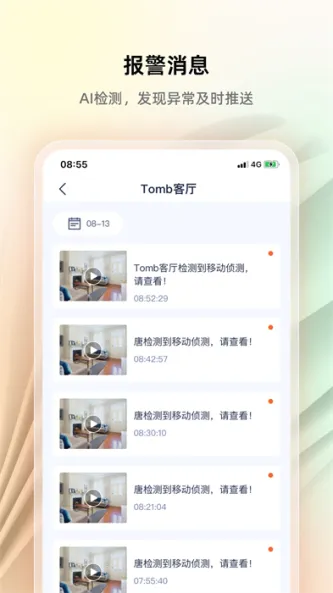
4、依托智能移动识别算法,精准捕捉视野内的异常活动,即时推送警示信息,帮助用户快速掌握现场安全状况。
5、配备双向语音通讯功能,支持远距离实时对话,方便与监控区域人员直接沟通,提升安全管理效率。
腾达安防(TDSEE)摄像头APP常见问题
一、添加设备时,若听到“连接失败,请检查Wi-Fi名称或密码”或“绑定设备失败,请检查路由器网络”等提示音,如何处理?
1、建议先核对相关配置,接着将摄像机重置为初始状态,重新执行添加流程。
2、核实腾达安防App中输入的无线局域网密码正确无误。
3、确保路由器无线信号覆盖良好且网络连接稳定。
二、添加设备过程中,未收到任何语音提示,该如何解决?
1、对摄像机执行恢复出厂设置,待指示灯转为蓝色闪烁(即配网状态)后,再次尝试添加或切换其他配对模式。
三、怎样执行摄像机恢复出厂设置操作?
1、CP系列型号:
--设备启动完成后,向上转动镜头模块,找到并按压复位键(Reset)约5秒,直到听到“复位成功,正在启动,请稍候”的语音确认。
2、CT系列型号:
--设备启动完成后,打开外部保护罩,定位并按压复位键(Reset)约5秒,直到听到“复位成功,正在启动,请稍候”的语音确认。
四、如何实现录像存储?
1、在摄像机中插入Micro SD存储卡。默认采用事件触发录制,用户可在腾达安防App内更改为全天连续录制。
--操作指引:开启腾达安防App,首页选择目标设备,点击右上角设置按钮,进入SD卡录像设置页面,选中全天录像选项。推荐通过天猫或京东平台的腾达官方店铺购买专用监控存储卡。普通存储卡长期工作可能导致漏录、播放卡顿或系统崩溃等问题。
2、利用腾达安防App开通云存储服务。
--操作指引:启动腾达安防App,首页选取对应设备,点击左下角云存储入口。新注册用户激活后可免费获得3个月“7天循环侦测录像”云端服务权限。
五、变更摄像机使用地点(如从商铺移至居家环境)后显示离线,应如何处理?
由于接入的无线网络发生变化,造成设备离线。请参照以下步骤操作:
1、将摄像机恢复至出厂设置。
2、观察指示灯变化,待其呈现蓝色快闪状态时,打开腾达安防App,按照引导完成设备重新绑定。